
AirPlay makes it easy to stream content across devices that have AirPlay built-in. For example, you can stream content from iPhone to Apple TV effortlessly once AirPlay is enabled on both devices. Well, how about AirPlay to Firestick? Keep reading.
Can You AirPlay to Firestick?
It is impossible to mirror your iOS device to a Firestick-connected TV if you only take advantage of AirPlay. Why? An explanation is detailed below.
What Is AirPlay?
AirPlay is a wireless technology developed by Apple for streaming content rather than transferring files. AirPlay makes it easy to stream content: you just need to connect your device to the same Wi-Fi network as the other AirPlay-support device, find the video you want to stream, tap the AirPlay button, and choose the AirPlay device you want to stream the video to.AirPlay can demonstrate its capability on many devices including Apple products like the iPhone, Macbook, iMac, and so on, and some Fire TV models are also included, but Firestick is an exception.
Some Fire TV models do have AirPlay built-in, including:
What Is Firestick?
Firestick (or Fire Stick) and Fire TV are two distinct types of Amazon TV streaming devices that allow you to access a variety of streaming services on your TV.
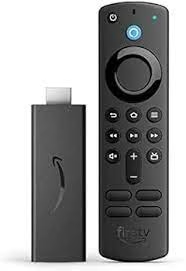
Firestick is a smaller streaming device with the shape and size of a pen drive, which can be directly inserted into a TV through the HDMI port. Once you insert it into your TV, it can stream online video and audio content on the TV over the internet, through all kinds of streaming applications installed in it. In other words, Firestick can convert your old TV into a smart one.
Amazon has launched 4 different Firestick models, such as Fire TV Stick Lite, Fire TV Stick, Fire TV Stick 4K, and Fire TV Stick 4K Max, but none of which is designed with this screen mirroring feature. That's why it is impossible to mirror your iPhone or iPad to Firestick through AirPlay.
Considering Firestick doesn't have AirPlay built-in, you may come up with another question: can you install AirPlay on Firestick? Sorry, here comes a negative answer too.
But do not be upset. Mirroring your iOS device to Firestick is not possible using the AirPlay feature alone, but this does not mean that the AirPlay feature on your iOS feature becomes valueless. You can make it possible to stream content to your Firestick by taking advantage of AirPlay and an AirPlay receiver app. How to complete that? Keep reading.
How to AirPlay to Firestick with an AirPlay Receiver App?
Why you can't AirPlay to Firestick is that there is no AirPlay on Firestick. In other words, if the Firestick has something that can receive what AirPlay sends from the iPhone, then the screen mirroring process can start.
Luckily, an AirPlay receiver does help you. You can install an AirPlay receiver app on your Firestick to receive the content that is streamed from your iPhone or iPad through AirPlay.
Well, which AirPlay receiver app is worth trying? You can try the AirPlay Cast app developed by BoostVision. BoostVision is a professional screen mirroring application developer that provides you with multiple solutions for a better experience when you are watching shows on popular TVs.
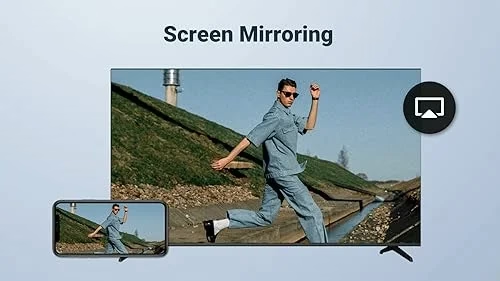
The app helps you share the screen of Apple products (iPhone, iPad, and Mac) to Firestick seamlessly. To start the screen mirroring process with the app, you just need to perform four steps:
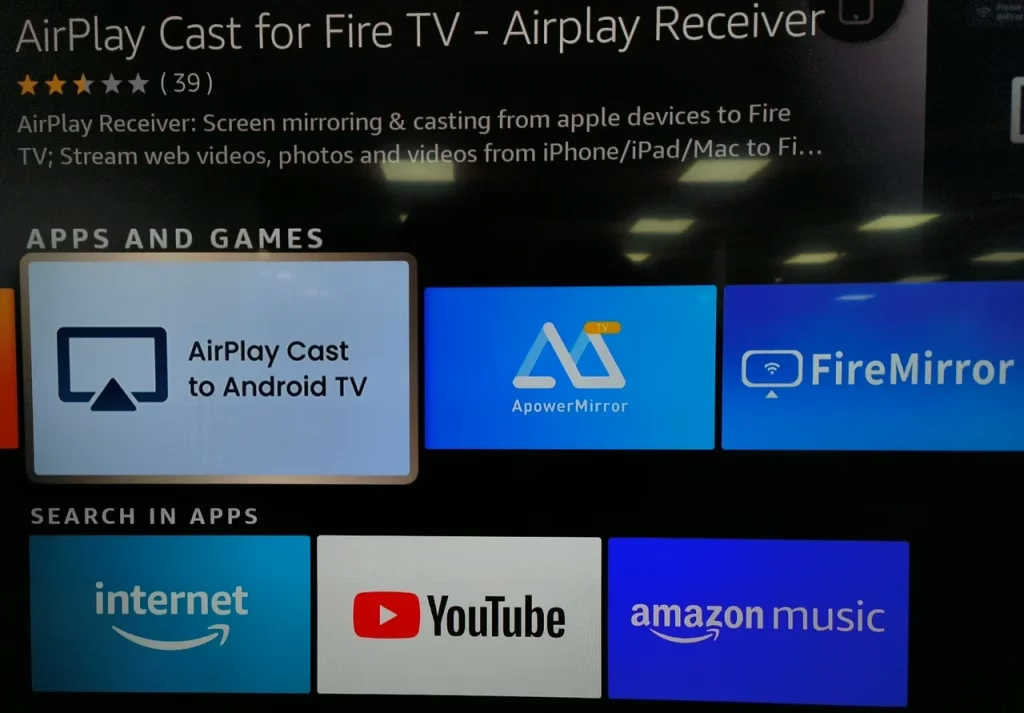
Step 1. Install the AirPlay Cast app on your Firestick. To do so, open Firestick and search for the app on the Amazon app store.
Step 2. Ensure that your Apple device and Firestick are connected to the same Wi-Fi network. To check the internet connection on your Firestick, you should:
gear iconand choose it. - Choose the
My Fire TVoption from the Settings menu. - Choose the
Aboutoption from the My Fire TV submenu. - Scroll down to the
Networkoption and check your Wi-Fi connection name or the SSID to ensure it matches your iOS device network connection.
Step 3. Launch the AirPlay Cast app on your Firestick and notice the name of your Firestick the app displays.
Step 4. Tap the Screen Mirroring feature on your Apple device and choose the Firestick name to start the streaming process.
In this way, the AirPlay feature on your Apple device still be useful. Certainly, you can also give it up and switch to an alternative way for screen mirroring from your iPhone or iPad.
How to Mirror iPhone or iPad to Firestick Without AirPlay?
Using AirPlay is only one of the myriad ways to mirror your iPhone or iPad to your smart TV, and you can choose a third-party screen mirroring app to enjoy the content from your iPhone or iPad on a big TV screen. Instead of installing the app on your Firestick, you need to install it on your iPhone or iPad to replace AirPlay.
Choose a Screen Mirroring App
There are lots of screen mirroring apps on the market, but which one is worth trying? BoostVision does not only provide you with an AirPlay receiver app but also a powerful screen mirroring app.
The Screen mirroring app from BoostVision enables you to mirror your iPhone or iPad to any smart TV without using AirPlay. The app adopts DLNA (Digital Living Network Alliance) mirroring protocols to set up the connection between your Apple device and TV under the same network, which means that no cable and a cumbersome device are required.
AirPlay lets you share videos, photos, music, and more across AirPlay-compatible devices, while the screen mirroring app concentrates on simplicity but doesn't comprise functionality: it aids you in sharing videos, images, audio, and even online videos.
Therefore, the third-party screen mirroring app is a powerful alternative to AirPlay. If you plan to mirror your iPhone or iPad to a popular TV that is connected to Firestick, it is worth giving the AirPlay replacement a try.
Mirror iPhone to Firestick via the App
Using the screen mirroring app, you can mirror your iPhone or iPad to a large TV screen with ease. How easy is it? The following steps may reveal that:
Step 1. Download the app from the App Store and install it on your Apple device (here, take the iPhone as an example).


Step 2. Check if your Firestick and iPhone are using the same network. If not, change the network connection on your iPhone or Firestick.
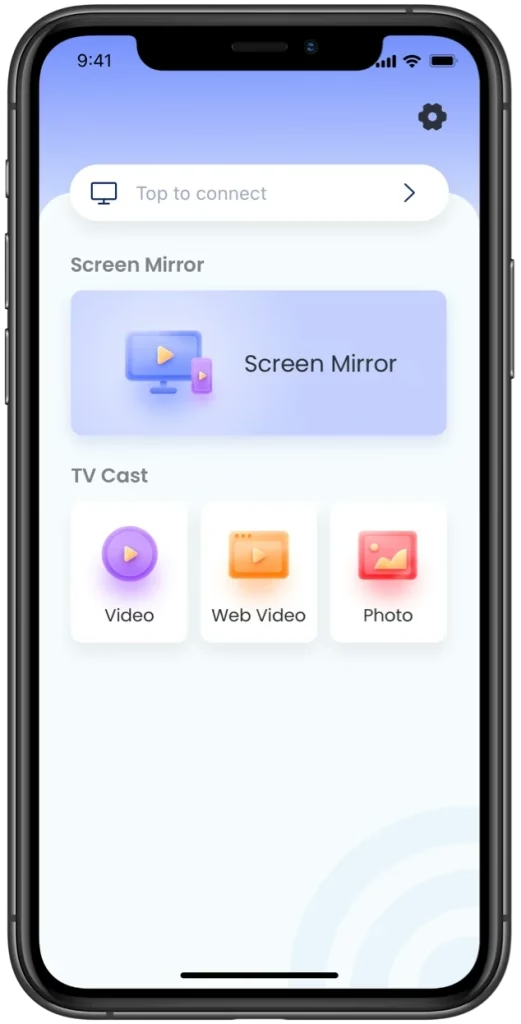
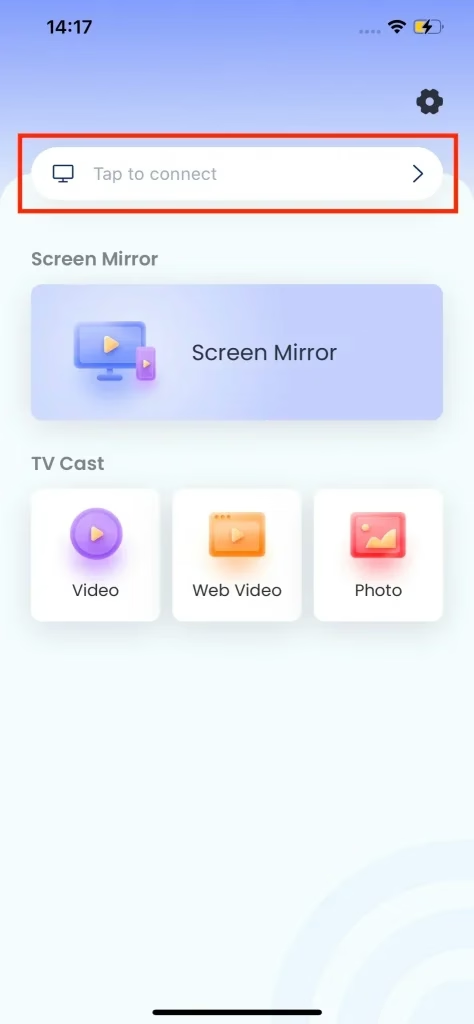
Step 3. When the installation finishes, launch the app on your iPhone and click the Tap to connect zone.
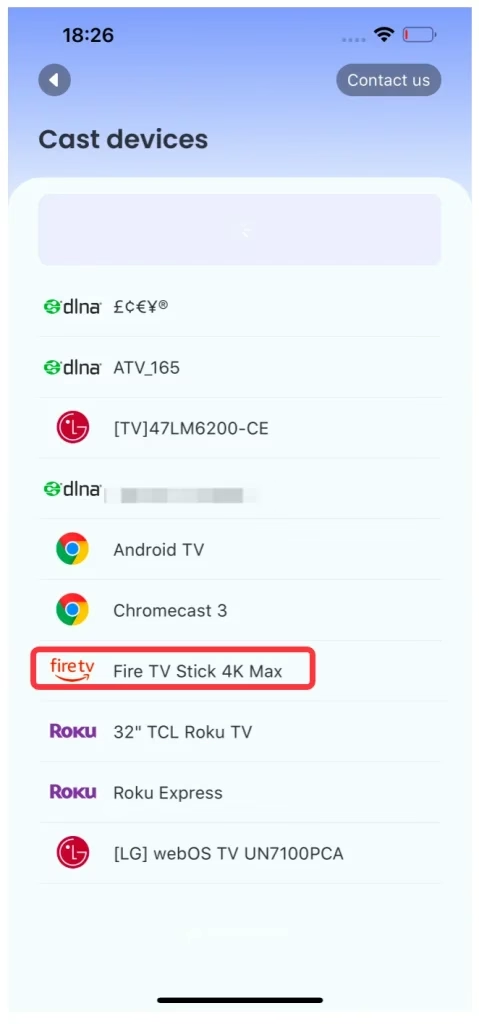
Step 4. Choose the name of your Firestick from the device list and tap the Connect button. When the connection is built, the name of your Firestick appears on home screen of the app.
Step 5. Activate the Screen Mirror or the TV Cast feature to stream the content from your iPhone to Firestick. If you activate the Screen Mirror feature, you can't perform other tasks on your phone, which is not the case with the TV Cast feature.
For example, if you want to use the Screen Mirror feature, you need to:
Screen Mirrorzone. - Choose the needed quality among
High,Medium, andLow. - Switch the
Soundoption on. Certainly, you can also choose to not play sound from the phone on your Firestick-connected TV. - Tap the
Start Mirroringbutton. - Tap the
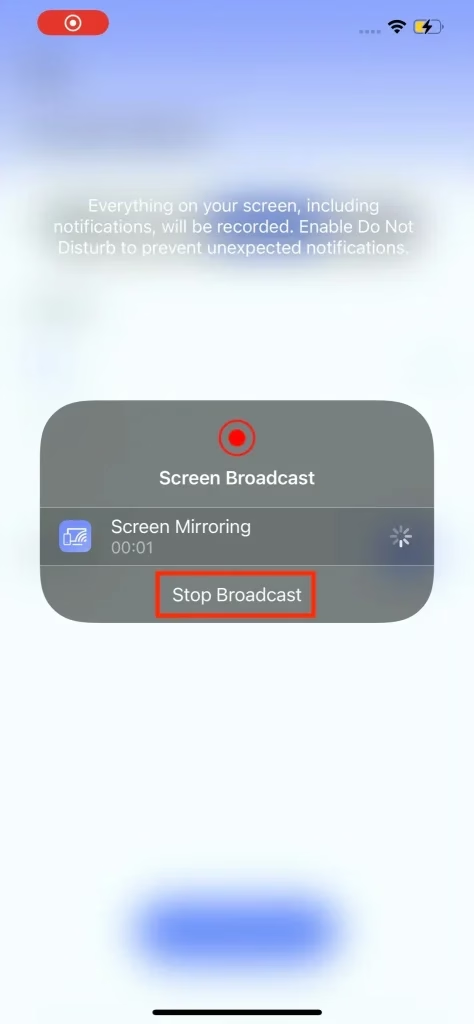
Start Broadcastoption. - Wait for the countdown to finish. Once it finishes, the screen mirroring process will start.
Stop Broadcastoption to end the screen mirroring process.
Now you can enjoy your favorite content on a big TV screen with the help of the screen mirroring app. To learn more about the app usage, please go to Guide to Screen Mirroring TV Cast App.
Conclusion
Can you AirPlay to Firestick? How to AirPlay to Firestick? After finishing reading, you may have clear answers to these questions. Although you are unable to mirror your iPhone or iPad to your Firestick only through AirPlay, you can choose to install an AirPlay receiver app on your Firestick to maintain the value of the Apple wireless technology. You can also "desert" this technology and try an alternative way: install a third-party screen mirroring app on your iOS device and use it to start the mirroring process.
Whether you choose to install an AirPlay receiver app or a screen mirroring app, BoostVision provides you with a reliable solution. If its app does help you, please share it with others.
AirPlay to Firestick FAQ
Q: Can I AirPlay to Amazon Fire Stick?
Firestick does not support AirPlay features, and therefore, you are unable to cast your iPhone or other Apple devices to your Firestick. But you can install an AirPlay receiver app on your Fire Stick, like the AirPlay Cast app from BoostVision to receive the content sent by AirPlay from your iPhone.
To AirPlay to your Amazon Fire Stick with the help of the app, you need to:
Screen Mirroringfeature on your Apple device and choose the Firestick name to start the streaming process.
Q: How do I screen mirror on Fire Stick?
First, make sure that your phone and Fire Stick are connected to the same wireless network.
If you have an Android phone, you need to:
Homebutton on the Fire Stick remote and choose theMirroringoption. Alternatively, enable it inSettings>Display & Sound>Display Mirroring. - Go to
Settings>Connectionson your Android phone and enableScreen Mirroring. On the Android phone from different brands, the option is given different names like Wireless Display, Wireless Projection, Screen Cast, Smart View, and so on. - Find your Fire Stick name that should appear in the list of available devices on your phone. Choose the name and wait for the screen mirroring to begin.
If you have an iOS device, you need to take advantage of an AirPlay receiver app or a third-party screen mirroring app because Fire Stick does not support AirPlay.
Q: Which streaming devices support AirPlay?
Leading TV manufacturers are integrating AirPlay into their televisions, including Samsung, LG, Sony, Vizio, Roku, and so on. For a compact list, please check AirPlay-Enabled TVs and Video Accessories.
Q: How do I get free AirPlay on my Fire Stick?
Fire Stick doesn't support AirPlay, and hence you can't install it on the device. To AirPlay to your Fire Stick, you can install an AirPlay receiver app on your Fire Stick, enable AirPlay on your iOS device, and choose your Fire Stick name from the device list.